
Anleitung: VAR-Monitoring-Tool (Handball-Bundesliga)
Diese Anleitung unterstützt euch bei der Nutzung des Monitoring-Systems, um eine optimale Bildübertragung und Systemstabilität während der Spieltage zu gewährleisten.
1. Einleitung & Zugriff
Das VAR-System überträgt alle 60 Sekunden Telemetriedaten an das Sportlounge-Rechenzentrum. Diese Daten geben Aufschluss über die physikalische Qualität der Glasfaserverbindungen.
URL: https://hbl-monitoring.sportlounge.com/
Wichtig: Das System muss online sein. Ohne Internetverbindung werden keine Daten übertragen und das System erscheint im Dashboard als „Offline“.
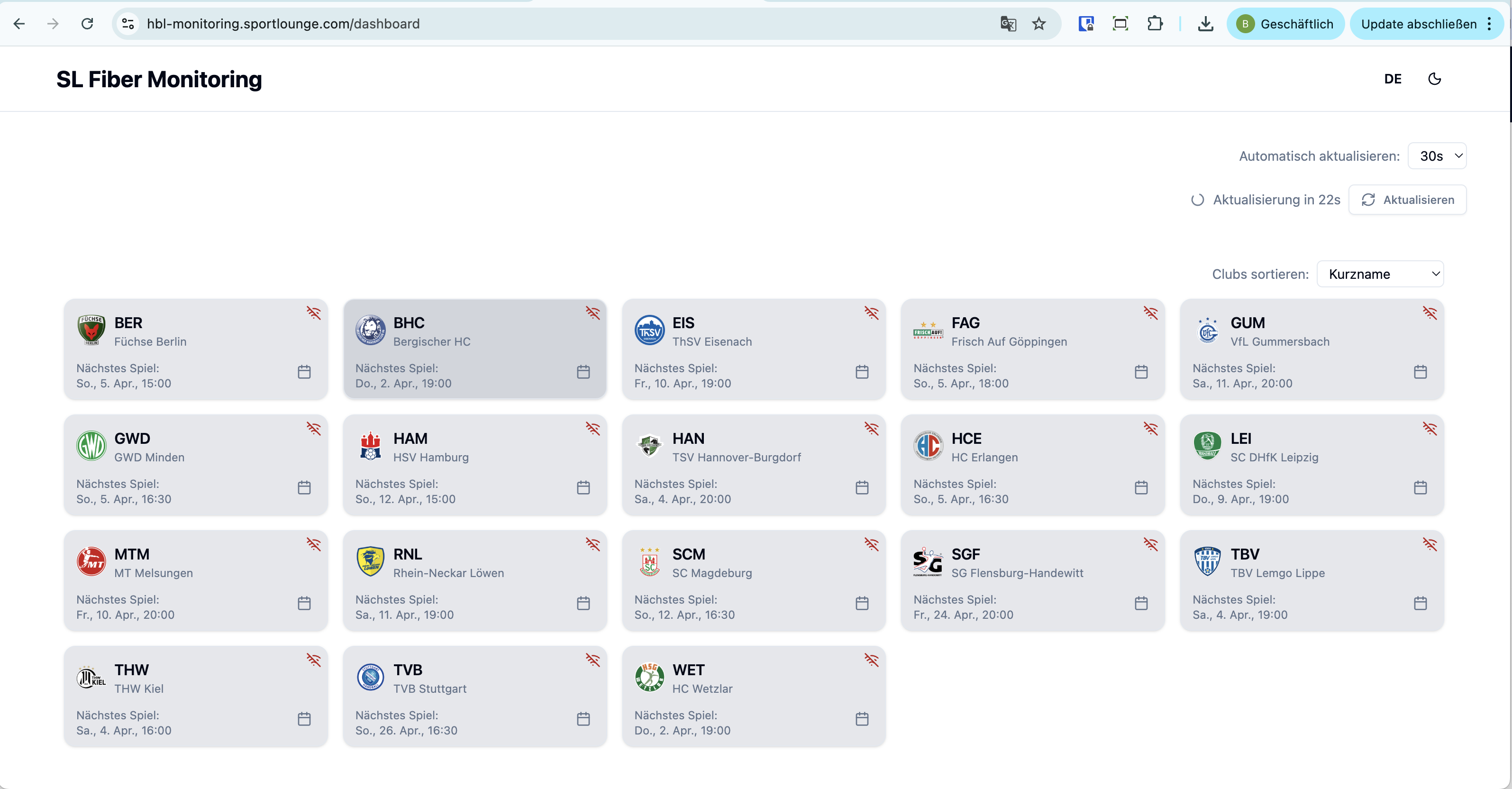
Abbildung 01 - Übersichtsseite des Monitoring-Systems
Je nach Arena kommen zwei verschiedene Hardware-Konfigurationen zum Einsatz. Wählt nach dem Login euer Team aus, um die entsprechende Ansicht zu erhalten.
Typ A: Mit 19" Wandschrank (Netzwerkswitch)
Gilt für: BER, GUM, GWD, HCE, RNL, SCM, SGF, TBV Hier werden 3 Sektionen überwacht:
Verbindung zu den Kameras
Verbindung Operator ↔ Wandschrank
Verbindung VAR-Systemrack ↔ Wandschrank
Typ B: Ohne Wandschrank (Direktverbindung)
Gilt für alle anderen Teams. Hier werden 2 Sektionen überwacht:
Verbindung zu den Kameras
Verbindung Operator ↔ VAR-Systemrack
3. Die Sektionen im Detail
A. Verbindung zu den Kameras (Converter-Cases)
Hinter den Toren befinden sich zwei Converter-Cases. Diese sind über Glasfaser mit dem System verbunden. Insgesamt stehen 4 Anschlüsse zur Verfügung (2 am VAR-Rack, 2 am Operator-Rack/Wandschrank).
Zielwert: 4x "Gut" für die 4 Kameras.
Hinweis: Da ihr frei wählen könnt, welche 2 der 4 physischen Anschlüsse ihr nutzt, zeigt das Monitoring immer alle 4 an. Nur die aktiv belegten Anschlüsse zeigen einen Status.
Identifikation: Um herauszufinden, welcher Monitoring-Punkt zu welchem Kabel gehört, zieht kurz ein Kabel ab und beobachtet, welche Anzeige auf „Getrennt“ springt.
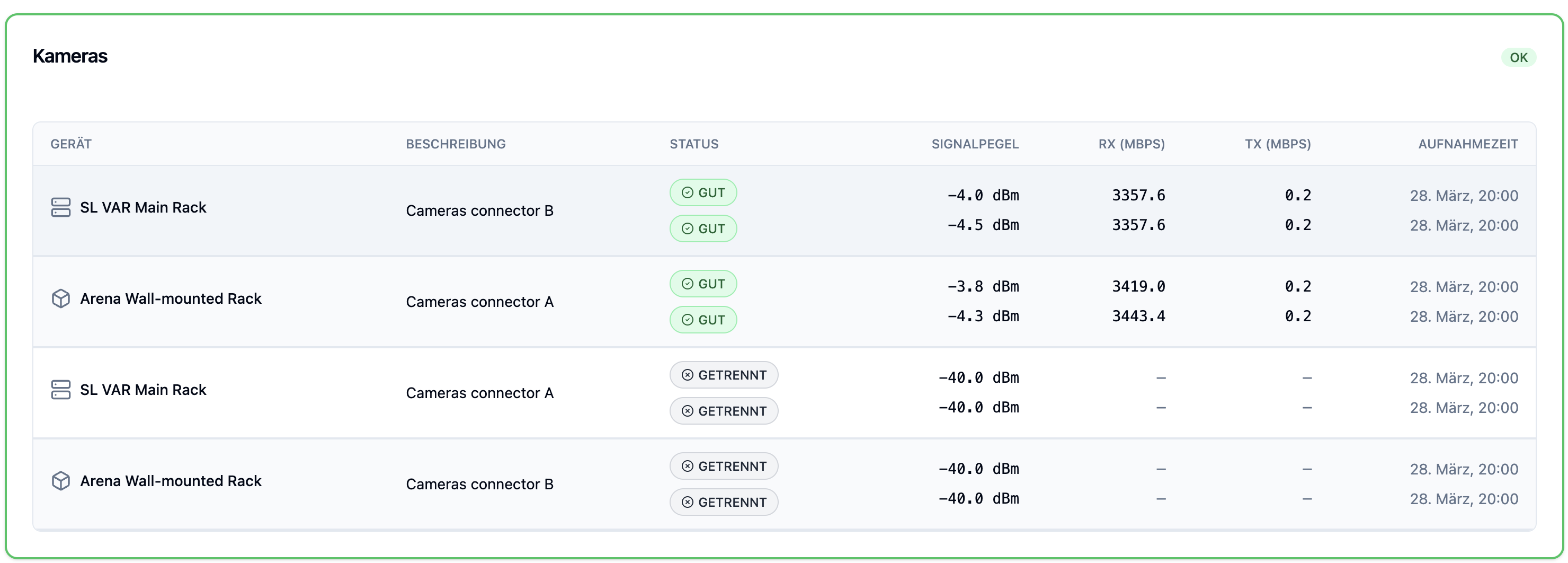
Abbildung 02 - Monitoring der Torkameras
Hier wird die Verbindung zwischen den zentralen Komponenten geprüft.
Bei Setup mit Wandschrank: Ihr benötigt 2x "Gut" für die Strecke Operator ↔ Wandschrank und 2x "Gut" für VAR-Rack ↔ Wandschrank (Gesamtstatus Seite: 8x "Gut").
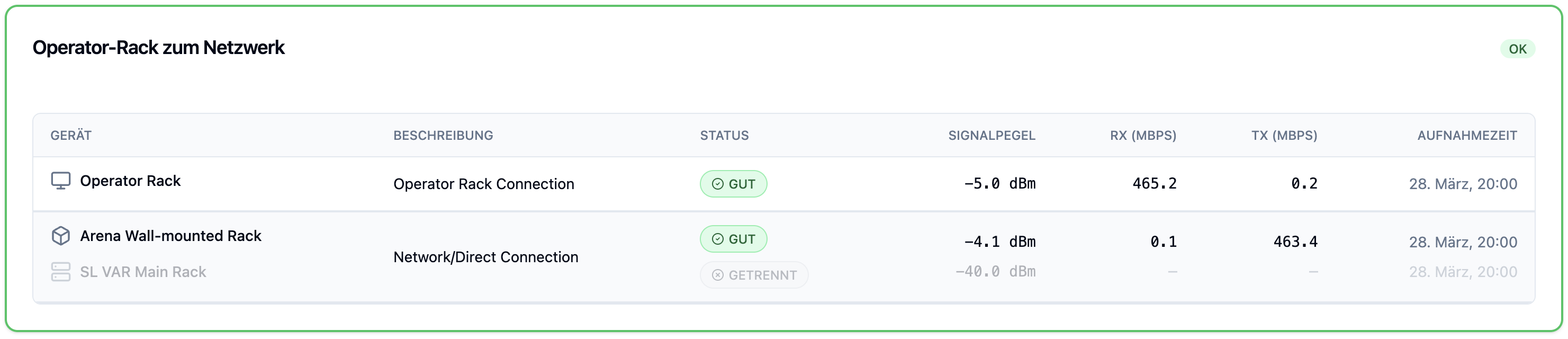
Abbildung 03 - Monitoring Operator Rack zum Wandschrank
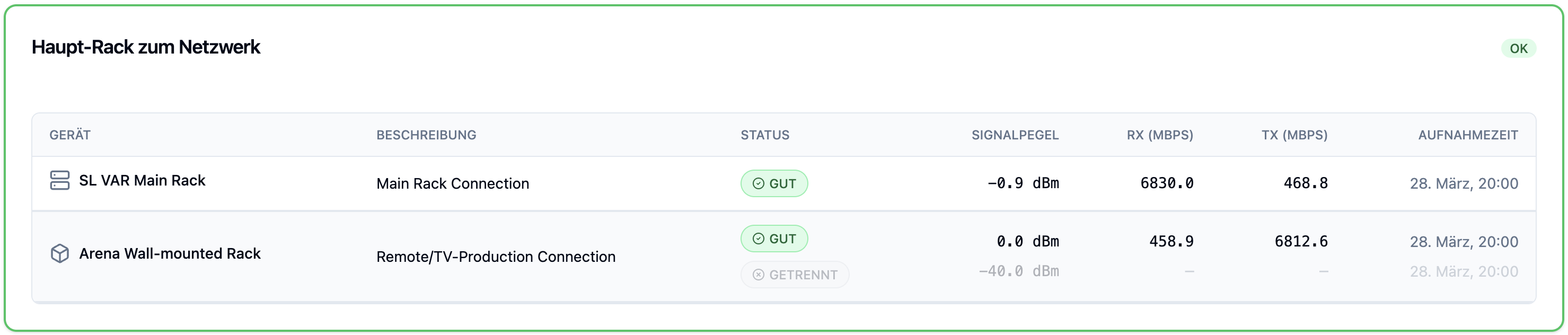
Abbildung 04 - Monitoring VAR-Systemrack zum Wandschrank
Bei Direktverbindung: Ihr benötigt 2x "Gut" für die direkte Strecke VAR-Rack ↔ Operator (Gesamtstatus Seite: 6x "Gut").
 Abbildung 05 - Monitoring Operator Rack zum VAR-Systemrack
4. Problembehebung: Was tun bei "Schlechter Verbindung"?
Wenn ein Status nicht auf "Gut" steht, deutet dies meist auf Verschmutzungen oder Defekte der Glasfaser hin.
Schritte zur Behebung:
Reinigen: Kabel abziehen und Stecker mit dem Reinigungswerkzeug (Click-Cleaner) säubern.
Gegenstelle: Schritt 1 auch auf der anderen Seite des Kabels wiederholen.
Check: Im Monitoring prüfen, ob die Verbindung nun "Gut" ist.
Tausch: Bringt Reinigung keinen Erfolg, das Glasfaserkabel komplett ersetzen.
? WICHTIG: Nach der Reinigung einer Kamerastrecke müsst ihr prüfen, ob die Torkamera im VAR-System weiterhin mit 200 fps läuft (Vollbild des Tores aufrufen, auf 200 fps stellen und durch das Video shutteln). Falls nicht: Kamera kurz stromlos machen (Netzwerkkabel am Converter-Case für 10s ziehen) und neu starten.
5. Fehlerdiagnose: Verbindung wird nicht angezeigt
Falls gar keine Daten im Dashboard erscheinen:
Internetprüfung: Schließt einen Laptop am Operator-Anschluss an. Deaktiviert das Arena-WLAN und prüft, ob ihr Webseiten aufrufen könnt.
Ohne aktiven Internet-Uplink des Systems kann das Monitoring-Tool keine Daten empfangen.